


Claude, l’assistant IA d’Anthropic, est désormais disponible directement dans Microsoft Excel sous forme de complément. Plus besoin de jongler entre plusieurs outils : vous pouvez analyser vos classeurs, corriger vos formules, créer des tableaux croisés dynamiques et même générer des graphiques — le tout depuis un panneau latéral intégré à votre tableur.
Voici le guide complet pour l’installer et commencer à l’utiliser en quelques minutes.
Avant de commencer
- Microsoft Excel installé sur votre ordinateur (version 2016 ou ultérieure sur Windows ou Mac, ou Excel Online)
- Un compte Microsoft (gratuit ou Microsoft 365)
- Un compte Claude avec un abonnement payant (Pro, Max, Team ou Enterprise)
Rendez-vous sur le Microsoft Marketplace
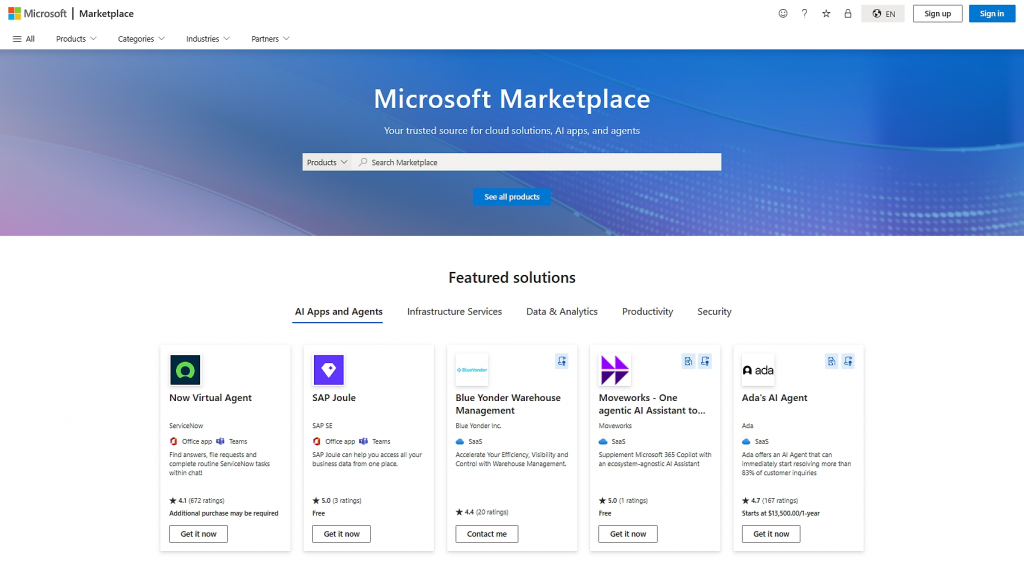
Ouvrez votre navigateur et accédez au Microsoft Marketplace (anciennement AppSource). C’est la boutique officielle de Microsoft où sont répertoriées toutes les applications, compléments et agents IA compatibles avec l’écosystème Microsoft 365.
Vous y trouverez des solutions classées par catégorie : AI Apps and Agents, Infrastructure Services, Bases de données, Collaboration, Sécurité, etc.
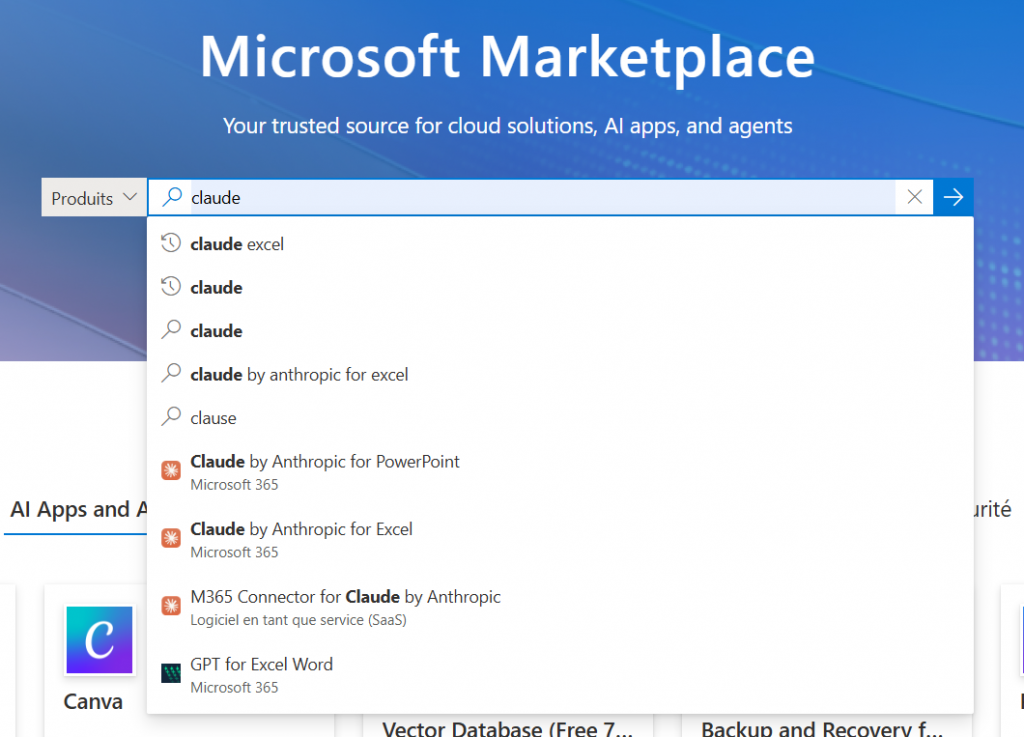
Cherchez « Claude » dans la barre de recherche
Dans le champ de recherche en haut de la page, tapez simplement Claude. Plusieurs résultats peuvent apparaître — des compléments pour Excel, PowerPoint, et d’autres services tiers.
Attention ! Sélectionnez bien « Claude by Anthropic for Excel » (éditeur : Claude by Anthropic for Office, catégorie : Microsoft 365). C’est le complément officiel d’Anthropic pour Excel.
Cliquez sur « L’obtenir maintenant »
Sur la fiche produit de Claude by Anthropic for Excel, cliquez sur le bouton bleu « L’obtenir maintenant » (ou “Get it now” si votre Marketplace est en anglais).
Le Marketplace vous demandera ensuite de vous identifier avec votre compte Microsoft à l’aide de votre adresse e-mail. Suivez les instructions d’installation — l’opération ne prend que quelques secondes.
Lancez Claude depuis l’onglet Accueil dans Excel
Ouvrez Microsoft Excel. Une fois le complément installé, vous verrez apparaître un nouveau bouton Claude dans le ruban de l’onglet Accueil, généralement tout à droite de la barre d’outils, à côté des groupes « Édition » et « Rechercher et sélectionner ».

Cliquez sur ce bouton pour ouvrir le panneau latéral Claude directement dans votre classeur.
Raccourci clavier : vous pouvez également ouvrir Claude à tout moment avec Ctrl + Alt + C sur Windows ou Ctrl + Option + C sur Mac.
Connectez votre compte et donnez les permissions
Lors du premier lancement, le panneau latéral affiche l’écran de connexion Claude. Cliquez sur « Connectez-vous à claude » et identifiez-vous avec vos identifiants Claude (ou créez un compte si vous n’en avez pas encore).
Accordez ensuite les permissions demandées pour que Claude puisse lire et modifier les données de votre classeur Excel. Ces autorisations sont nécessaires pour que l’IA puisse analyser vos feuilles, comprendre vos formules et appliquer des modifications en toute transparence.
C’est prêt ! Le panneau de chat Claude est maintenant actif. Vous pouvez commencer à poser des questions sur vos données, demander des corrections de formules, ou créer de nouveaux contenus directement dans votre tableur.
Et maintenant ?
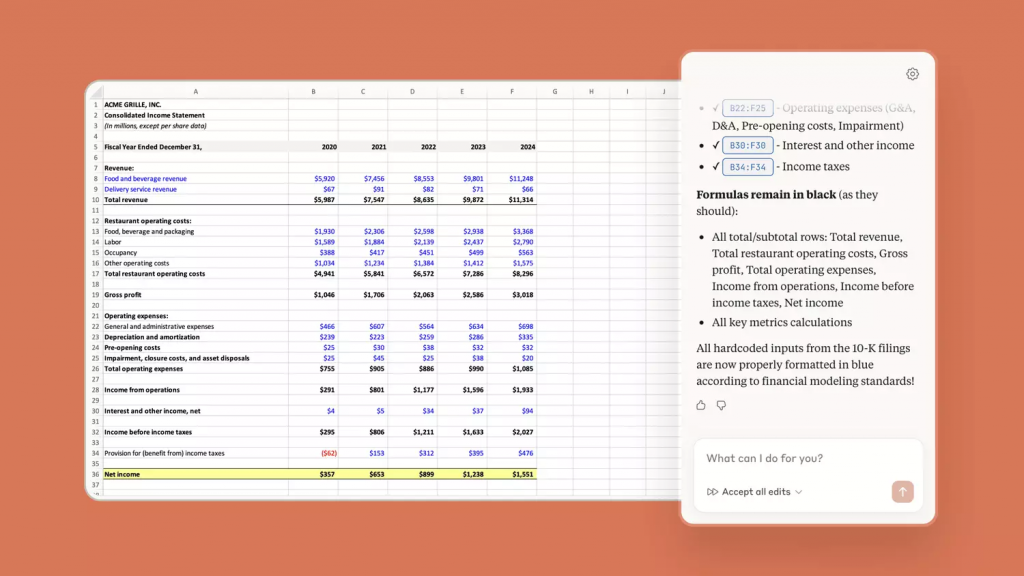
Une fois installé, les possibilités sont vastes : Claude peut analyser l’ensemble de vos classeurs multi-onglets, expliquer des formules complexes avec des citations cellule par cellule, corriger les erreurs (#REF!, #VALUE!, références circulaires), créer des tableaux croisés dynamiques et des graphiques, mettre à jour des hypothèses sans casser vos dépendances de formules, nettoyer et restructurer vos données — le tout en langage naturel, directement depuis le panneau latéral. Chaque modification est tracée et expliquée en toute transparence.
Restez connectés ! Nous publierons très prochainement un guide d’utilisation complet de Claude dans Excel : cas d’usage concrets, prompts les plus efficaces, astuces de pro et bonnes pratiques pour tirer le maximum de cet assistant IA au quotidien.

Vous pourriez aussi aimer
Catégorie Formation

Un coach IA pédagogique pour chaque apprenant
Et si chaque apprenant avait un coach pédagogique à ses côtés, à chaque instant de sa formation ? C’est la promesse la plus ancienne de la ...

ChatGPT Work pour les formateurs et organismes de formation : le guide pratique
OpenAI a officiellement lancé ChatGPT Work — Derrière ce nom se cache un changement de nature : ChatGPT ne se contente plus de répondre dans une ...

IA Act et organismes de formation : ce qui change et comment s’y préparer
Mis à jour en juillet 2026 L’IA Act (Règlement UE 2024/1689) est le premier cadre juridique mondial encadrant l’intelligence artificiell...
Coups de coeur